
¿Qué es la Amazon Ads Console?
En esta página
- Cómo crear una campaña en la Amazon Ads console
- Cómo crear una campaña con Advigator
- Gestionar un catálogo grande de Amazon en la Amazon Ads console
- Gestionar un catálogo grande de Amazon con acciones en bloque
- Ajustar las pujas
- Ajustar las pujas con Advigator
- Asignar el presupuesto
- Asignar el presupuesto con Advigator
- Monitorear el rendimiento
- Monitorear el rendimiento con Advigator
Si eres un vendedor nuevo en Amazon, la Amazon Ads console puede resultar abrumadora. Aunque es una herramienta potente para aumentar la visibilidad de tus productos, gestionar campañas manualmente se vuelve complejo rápidamente a medida que tu negocio crece. Ahí es donde entra Advigator, que simplifica el proceso y te ahorra tiempo.
En este artículo aprenderás los fundamentos de la Amazon Ads console y descubrirás cómo Advigator puede automatizar tareas, facilitando la gestión incluso de catálogos grandes. Sigue leyendo para saber cómo sacar el máximo partido a la Amazon Ads console y por qué Advigator puede ser la mejor solución para agilizar la gestión de tus anuncios.
Cómo crear una campaña en la Amazon Ads console
Para crear una campaña nueva en la Amazon Ads console:
-
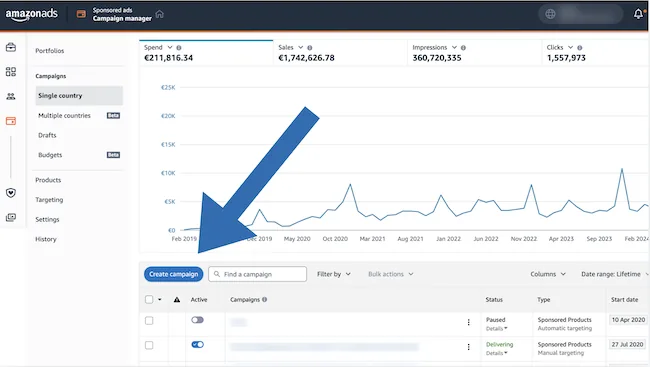
Haz clic en “Crear campaña”
-
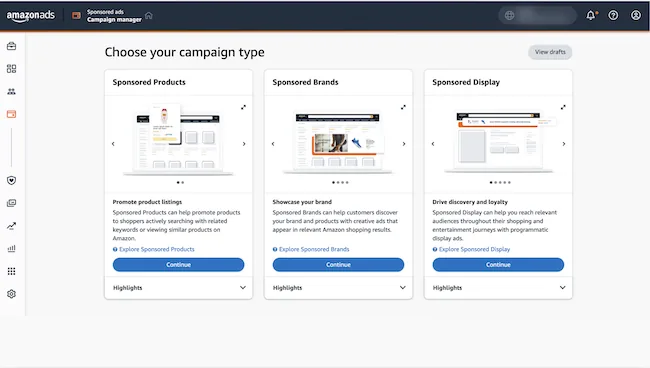
Elige el formato
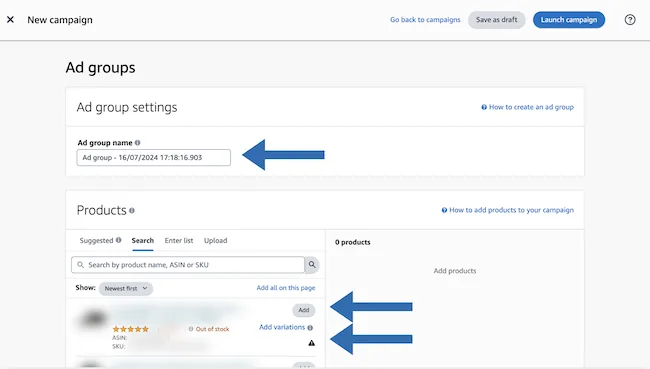
- Elige un nombre para el grupo de anuncios
-
Añade uno por uno los productos que quieres promocionar
-
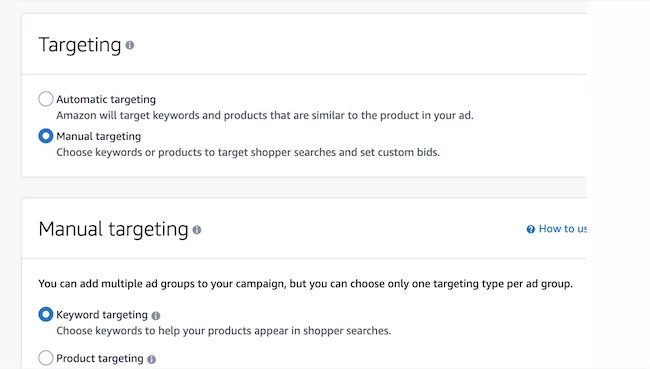
Elige entre segmentación manual o segmentación automática.
-
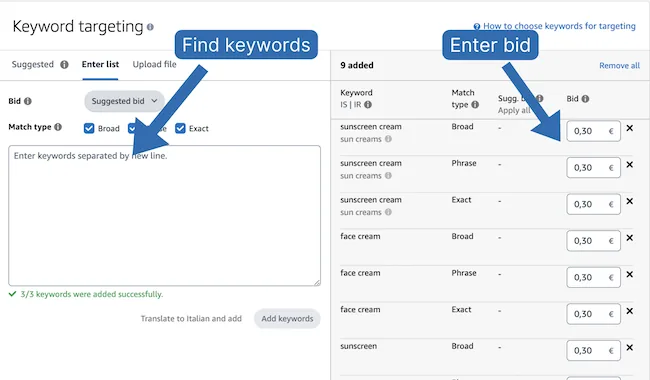
Encuentra palabras clave e introduce las pujas. Aprende a encontrar palabras clave
Cómo crear una campaña con Advigator
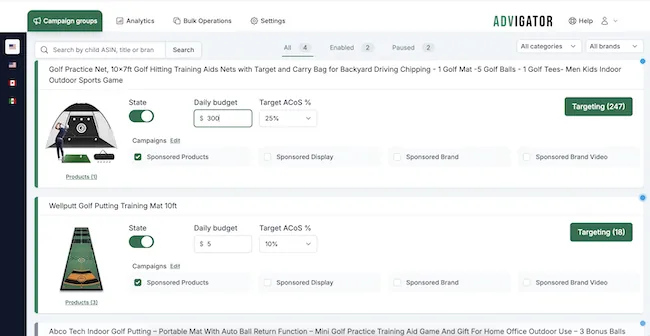
En Advigator encontrarás tus productos agrupados. Cada grupo contiene las variantes y los formatos publicitarios como Sponsored Products, Display, Brand y Video.
Para activar las campañas:
-
Selecciona el producto
-
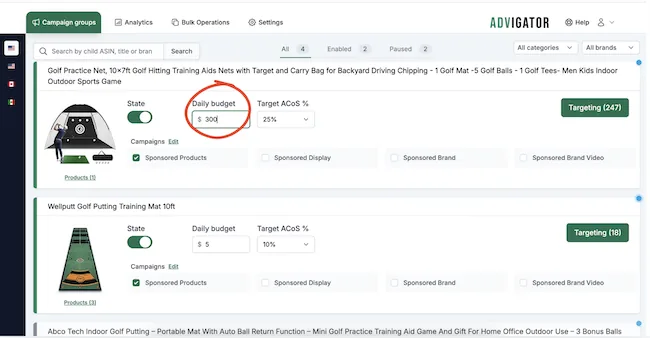
Introduce un presupuesto diario
-
Define tu ACoS objetivo.
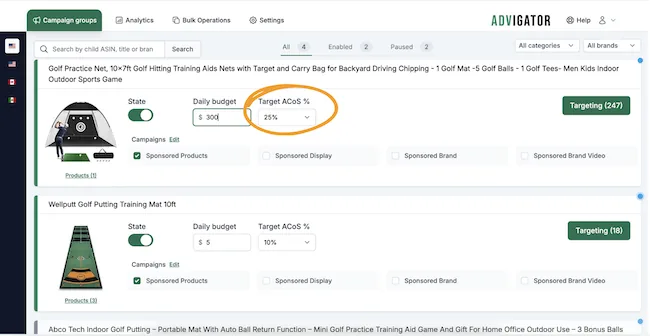
En pocos minutos, encontrarás las campañas creadas en la Amazon Ads console. Las campañas contendrán las palabras clave y las pujas por clic calculadas según tu ACoS objetivo.
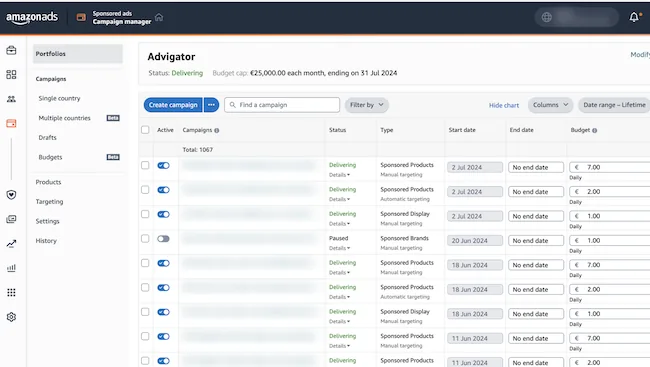
Gestionar un catálogo grande de Amazon en la Amazon Ads console
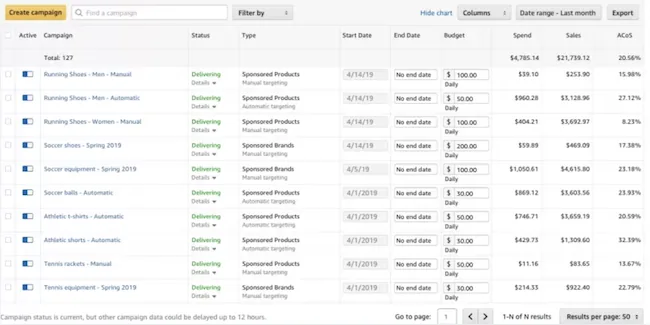
Gestionar un catálogo de decenas o cientos de productos con la Amazon Ads console puede ser una pesadilla.
Supongamos que tienes un catálogo con 30 productos. Una buena práctica es crear al menos una campaña por producto. Así que si creas 2 campañas de Sponsored Products, una campaña de Display, una de Brand y una de Video, tendrás 5 campañas por producto.
¡En total, tendrás 150 campañas en tu Amazon Ads console!
Gestionar cientos de campañas así te volverá loco. Es tan complicado que muchos vendedores dejan de optimizar sus campañas después de crearlas.
Gestionar un catálogo grande de Amazon con acciones en bloque
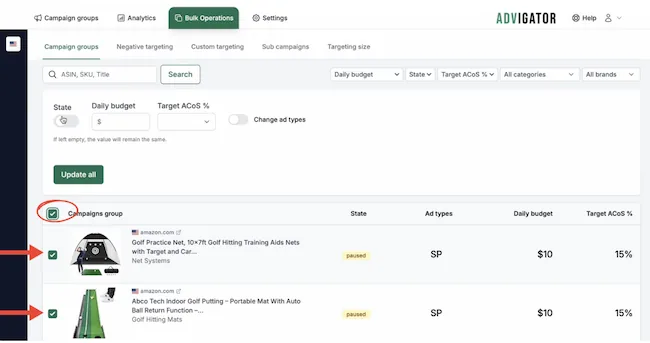
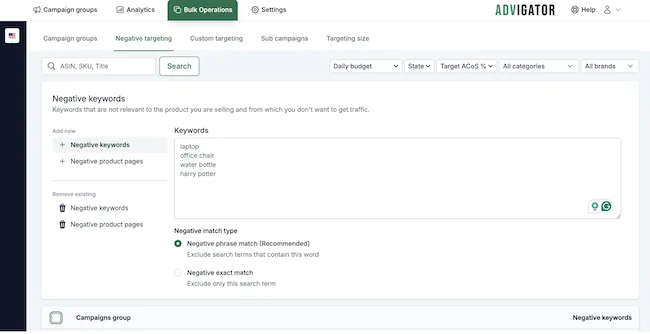
En Advigator puedes usar las “acciones en bloque”. Puedes activar o configurar varios productos con solo unos clics.
-
Primero, selecciona los productos.
-
Puedes activarlos con el mismo presupuesto y ACoS objetivo.
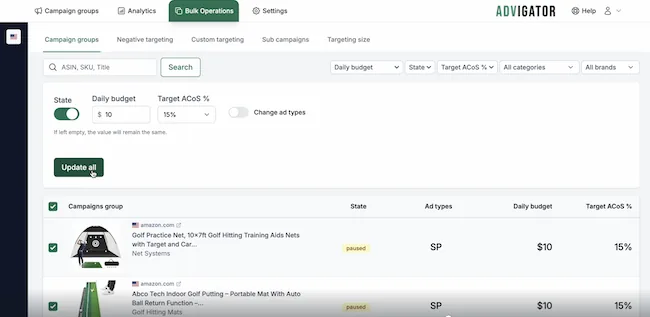
En pocos minutos, las campañas se crearán en la Amazon Ads console, se encontrarán las palabras clave y se definirán las pujas por clic.
También puedes añadir una palabra clave negativa o añadir palabras clave a varios productos a la vez.
Ajustar las pujas
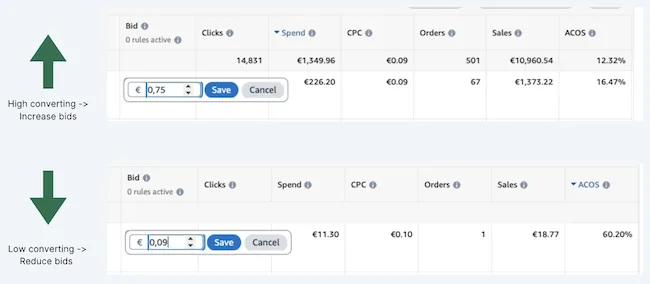
Normalmente, los vendedores de Amazon analizan un intervalo de tiempo determinado, aumentan las pujas de las palabras clave con mejor rendimiento y las reducen en las de peor rendimiento.
Ajustar las pujas con Advigator
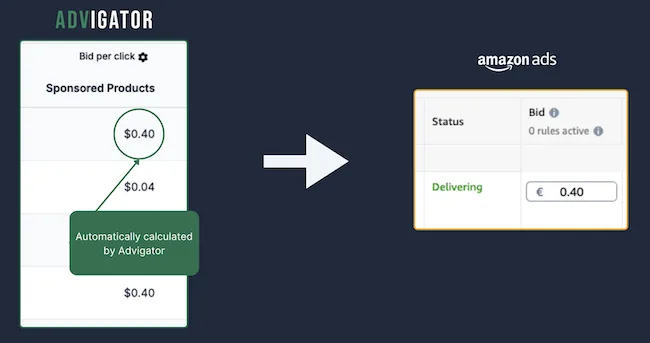
Con Advigator, ya no tendrás que hacer los cálculos. El software los hace por ti. Calcula el valor óptimo según los datos y actualiza la puja directamente en tus campañas de la Amazon Ads console.
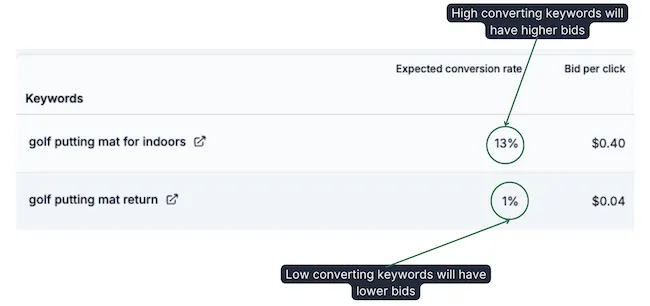
El cálculo de la puja se basa en la tasa de conversión de ese término de búsqueda específico en ese formato de anuncio. Por lo tanto, las palabras clave con mejor rendimiento tendrán pujas más altas, mientras que las de menor rendimiento tendrán pujas más bajas.
¿Y los pedidos afortunados? Los vendedores suelen esperar a tener suficientes pedidos y clics antes de ajustar la puja por clic. Si una palabra clave recibe un pedido pero es un “golpe de suerte”, la puja se mantiene baja, ya que se basa en el número de clics y pedidos recibidos.
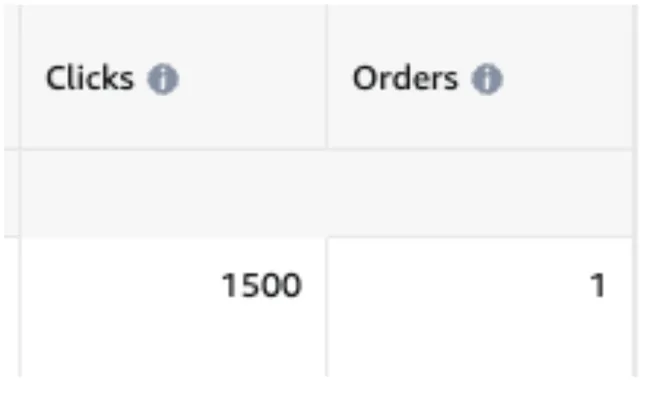
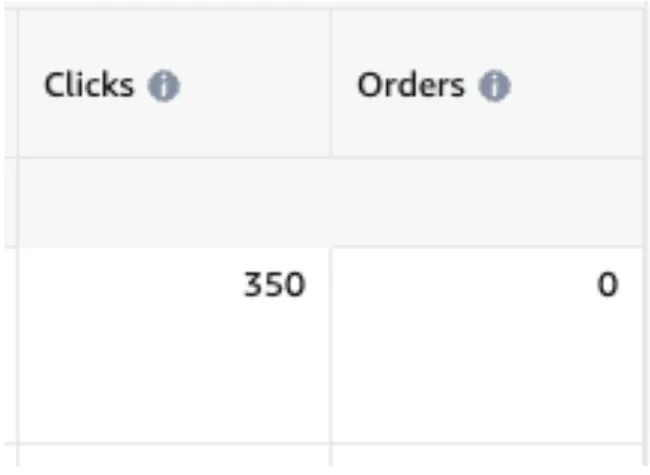
¿Qué debes hacer cuando una palabra clave recibe clics pero no genera pedidos? Reduce progresivamente la puja por clic hasta que genere un pedido. Así, las palabras clave irrelevantes, que desperdician tu presupuesto, gastan cada vez menos hasta desaparecer.
Asignar el presupuesto
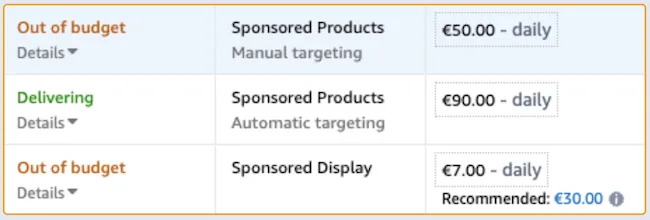
Una situación molesta es cuando una campaña agota su presupuesto mientras otra campaña del mismo producto tiene presupuesto de sobra. Tienes que transferir el presupuesto de la campaña que gasta menos a la que más lo necesita. A menudo se te olvida y, al final del día, no has usado el presupuesto planificado, perdiendo oportunidades de venta.
Asignar el presupuesto con Advigator
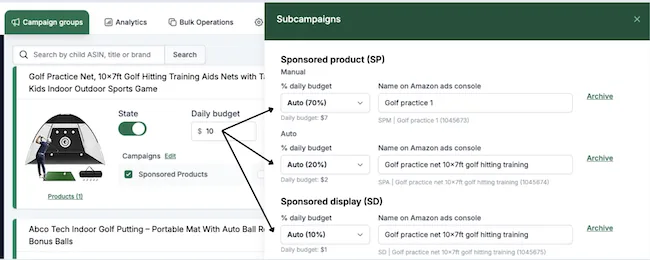
Advigator lo hace automáticamente. Tú eliges el presupuesto diario a nivel de producto (o grupo de campañas, como lo llamamos), y el porcentaje asignado a cada subcampaña se basa en cuánto gasta realmente ese formato de anuncio.
Monitorear el rendimiento
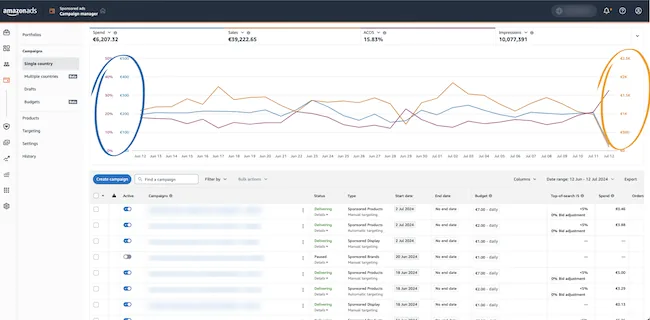
Veamos cómo cambia el monitoreo del rendimiento de las campañas publicitarias. El gráfico de la Amazon Ads console es muy confuso y difícil de analizar. El gráfico de gasto, ventas y ACoS es el que más controlas. Es un enorme lío de líneas.
Monitorear el rendimiento con Advigator
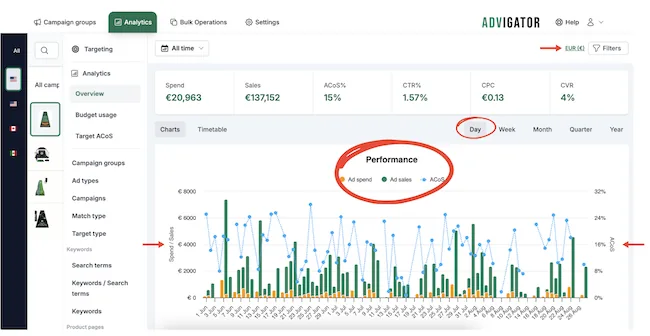
Desde la barra lateral, puedes elegir el producto o agregar varios países. El gráfico es mucho más fácil de leer. Tienes el gasto, las ventas y el ACoS en un solo gráfico. Puedes agrupar los datos por día, semana o mes.
Lanza campañas optimizadas y aprovecha la automatización para mantenerlas optimizadas en el tiempo. Fácil de usar para cualquier vendedor de Amazon.
Empieza ahora