
Qu'est-ce que l'Amazon Ads Console ?
Sur cette page
- Comment créer une campagne dans l’Amazon Ads console
- Comment créer une campagne avec Advigator
- Gérer un grand catalogue Amazon dans l’Amazon Ads console
- Gérer un grand catalogue Amazon avec les opérations groupées
- Ajuster les enchères
- Ajuster les enchères avec Advigator
- Répartir le budget
- Répartir le budget avec Advigator
- Suivre les performances
- Suivre les performances avec Advigator
Lorsqu’on débute comme vendeur Amazon, l’Amazon Ads console peut sembler intimidante. C’est un outil puissant pour booster la visibilité de vos produits, mais la gestion manuelle des campagnes devient vite complexe à mesure que votre activité grandit. C’est là qu’Advigator intervient : il simplifie le processus et vous fait gagner du temps.
Dans cet article, vous apprendrez les bases de l’Amazon Ads console et découvrirez comment Advigator automatise les tâches, pour gérer facilement même les grands catalogues. Poursuivez votre lecture pour tirer le meilleur parti de l’Amazon Ads console et comprendre pourquoi Advigator peut être la meilleure solution pour rationaliser la gestion de vos annonces.
Comment créer une campagne dans l’Amazon Ads console
Pour créer une nouvelle campagne dans l’Amazon Ads console :
-
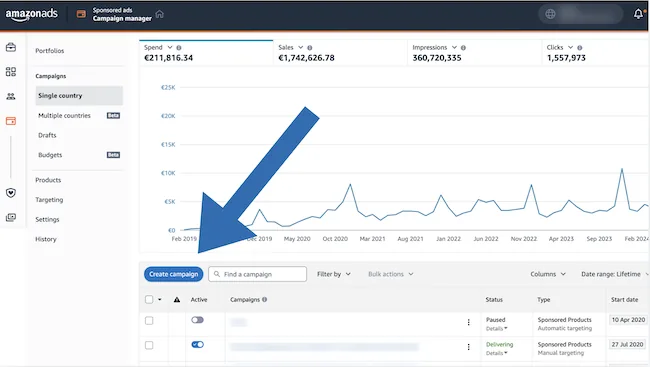
Cliquez sur « créer une campagne »
-
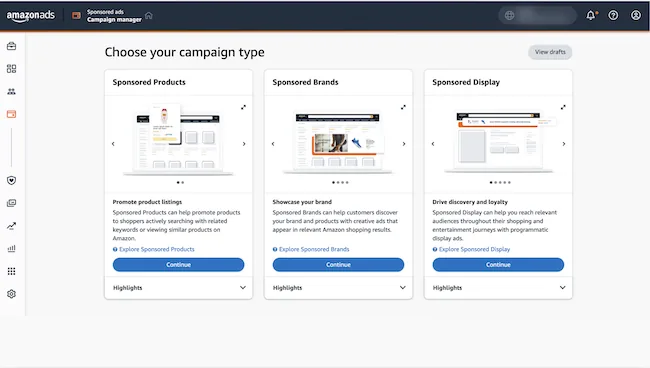
Choisissez le format
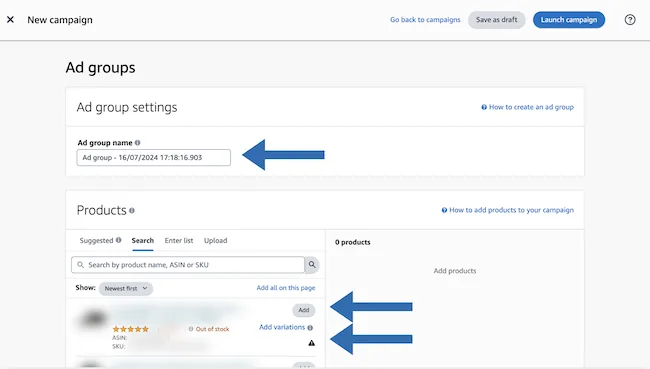
- Trouvez un nom pour le groupe d’annonces
-
Ajoutez un par un les produits que vous souhaitez promouvoir
-
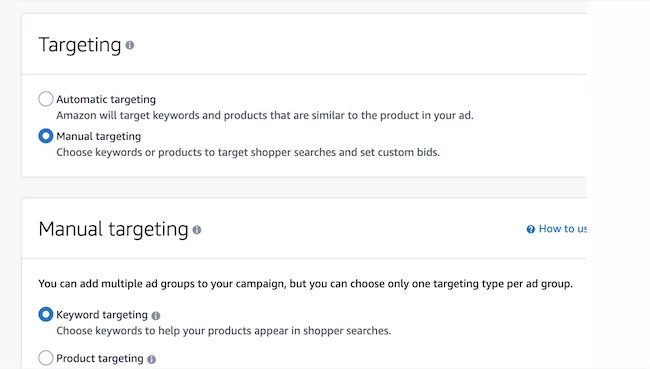
Choisissez entre ciblage manuel et ciblage automatique.
-
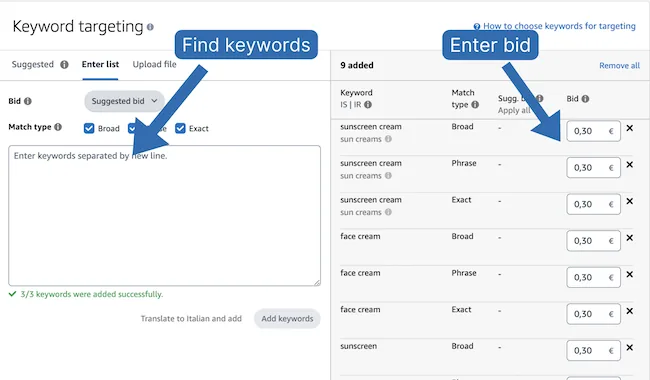
Trouvez des mots-clés et saisissez les enchères. En savoir plus sur la recherche de mots-clés
Comment créer une campagne avec Advigator
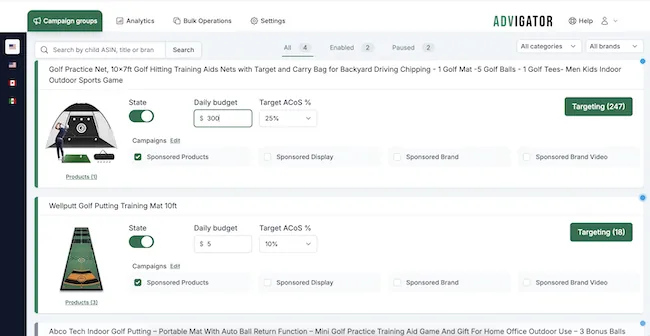
Dans Advigator, vos produits sont regroupés. Chaque groupe contient les variations et les formats publicitaires comme Sponsored Products, Display, Brand et Video.
Pour activer les campagnes :
-
Sélectionnez le produit
-
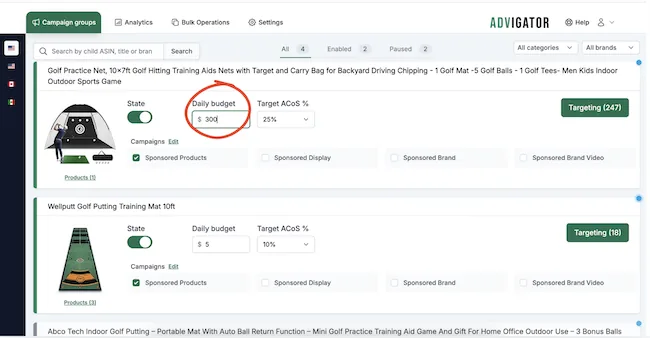
Saisissez un budget quotidien
-
Définissez votre ACoS cible.
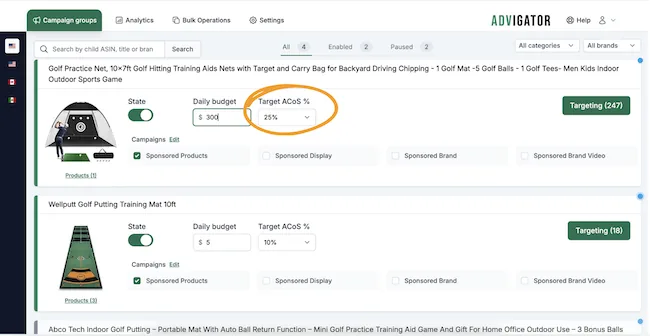
En quelques minutes, les campagnes apparaissent dans l’Amazon Ads console. Elles contiennent les mots-clés et les enchères par clic calculés selon votre ACoS cible.
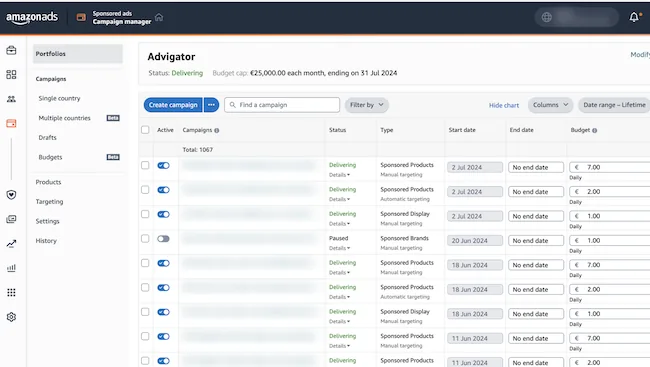
Gérer un grand catalogue Amazon dans l’Amazon Ads console
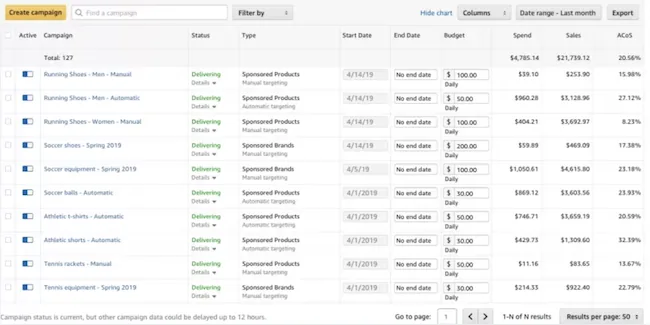
Gérer un catalogue de dizaines ou de centaines de produits avec l’Amazon Ads console peut être un cauchemar.
Supposons que vous ayez un catalogue de 30 produits. Une bonne pratique consiste à créer au moins une campagne par produit. Si vous créez 2 campagnes Sponsored Products, une campagne Display, une campagne Brand et une campagne vidéo, vous obtenez 5 campagnes par produit.
Au total, vous vous retrouvez avec 150 campagnes dans votre Amazon Ads console !
Gérer des centaines de campagnes de cette façon vous rendra fou. C’est si compliqué que beaucoup de vendeurs cessent d’optimiser leurs campagnes après les avoir créées.
Gérer un grand catalogue Amazon avec les opérations groupées
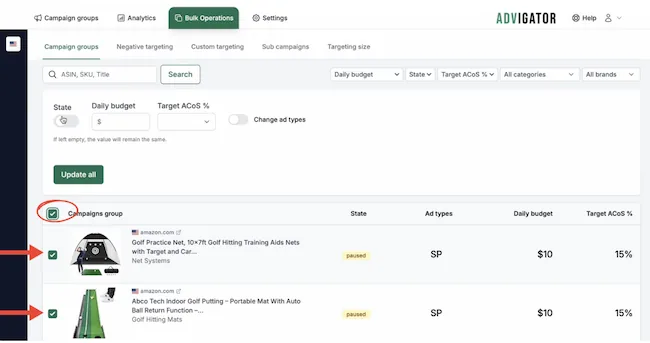
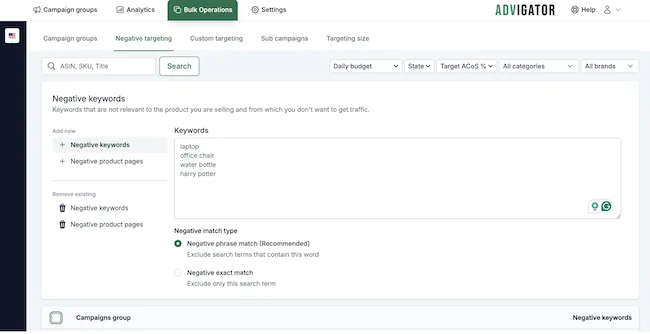
Dans Advigator, vous pouvez utiliser les « opérations groupées ». Vous activez ou configurez plusieurs produits en quelques clics.
-
D’abord, sélectionnez les produits.
-
Vous pouvez les activer avec le même budget et le même ACoS cible.
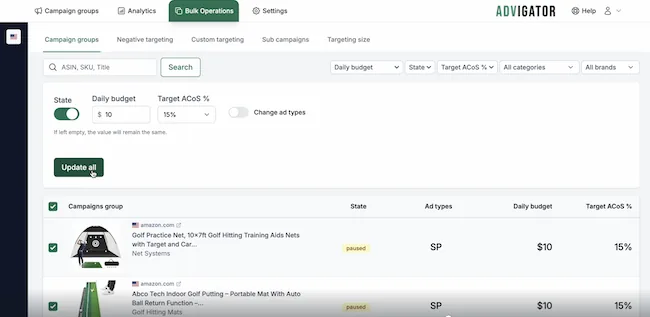
En quelques minutes, les campagnes sont créées dans l’Amazon Ads console, les mots-clés sont trouvés et les enchères par clic sont définies.
Vous pouvez aussi ajouter un mot-clé négatif ou ajouter des mots-clés à plusieurs produits simultanément.
Ajuster les enchères
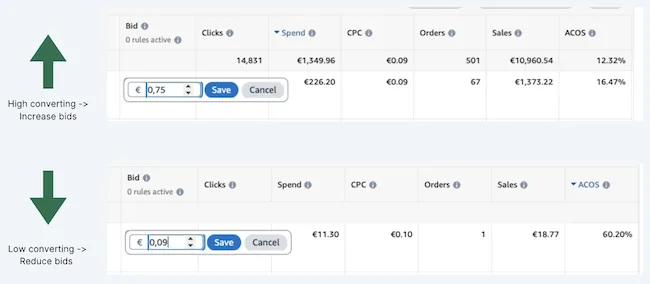
En général, les vendeurs Amazon analysent une période donnée, augmentent les enchères des mots-clés les plus performants et réduisent celles des moins performants.
Ajuster les enchères avec Advigator
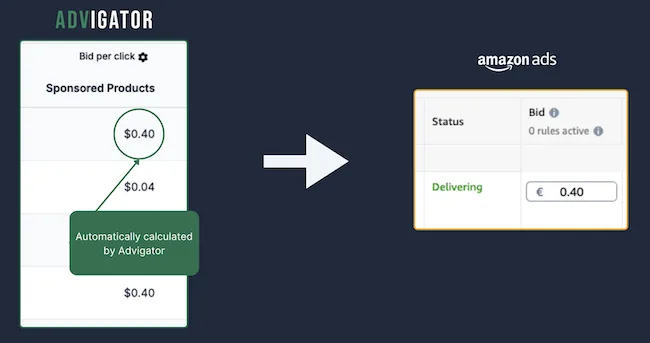
Avec Advigator, plus besoin de faire les calculs. Le logiciel s’en charge pour vous. Il calcule la valeur optimale à partir des données et met à jour l’enchère directement dans vos campagnes de l’Amazon Ads console.
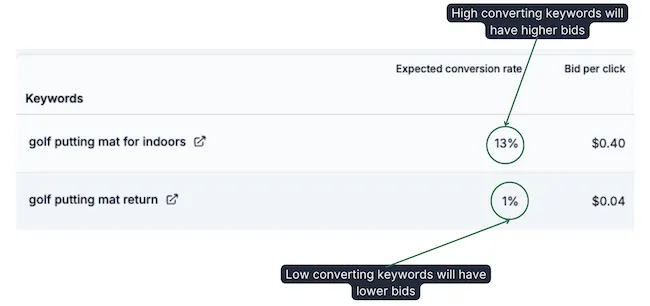
Le calcul de l’enchère se base sur le taux de conversion de chaque terme de recherche dans chaque format publicitaire. Les mots-clés les plus performants obtiennent donc des enchères plus élevées, et les moins performants des enchères plus basses.
Et les commandes « chanceuses » ? Les vendeurs attendent souvent d’avoir assez de commandes et de clics avant d’ajuster l’enchère par clic. Si un mot-clé obtient une commande mais qu’il s’agit d’un « coup de chance », l’enchère reste basse puisqu’elle se base sur le nombre de clics et de commandes reçus.
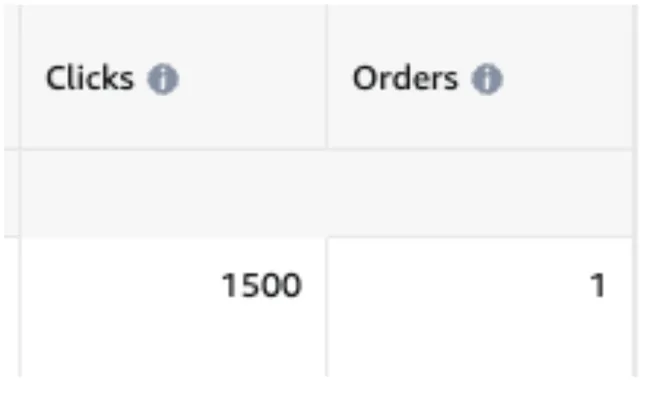
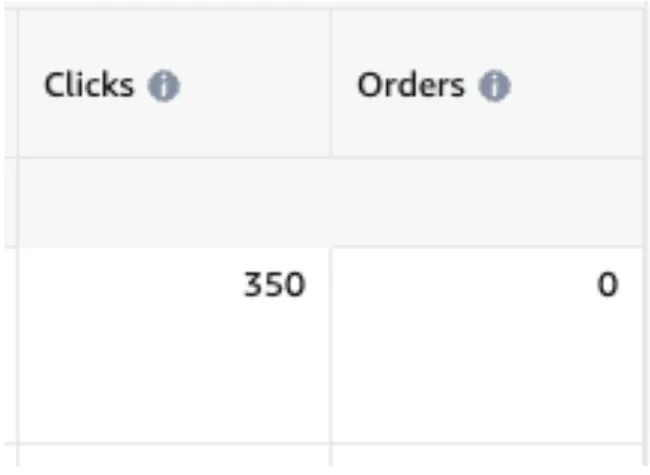
Que faire lorsqu’un mot-clé génère des clics mais aucune commande ? Réduisez progressivement l’enchère par clic jusqu’à ce qu’il génère une commande. Ainsi, les mots-clés non pertinents qui gaspillent votre budget dépensent de moins en moins, jusqu’à disparaître.
Répartir le budget
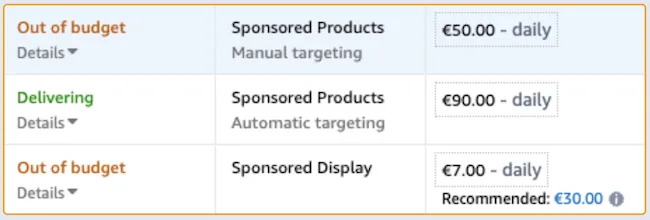
Situation agaçante : une campagne épuise son budget alors qu’une autre campagne du même produit a encore du budget disponible. Vous devez transférer le budget de la campagne qui sous-dépense vers celle qui en a le plus besoin. Souvent, vous oubliez, et en fin de journée le budget prévu n’a pas été utilisé : des opportunités de vente sont perdues.
Répartir le budget avec Advigator
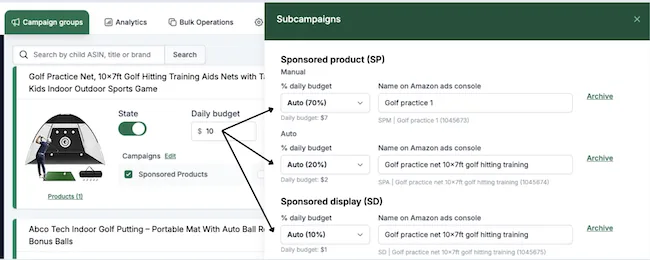
Advigator le fait automatiquement. Vous choisissez le budget quotidien au niveau du produit (ou du groupe de campagnes, comme nous l’appelons), et le pourcentage alloué à chaque sous-campagne se base sur les dépenses réelles de chaque format publicitaire.
Suivre les performances
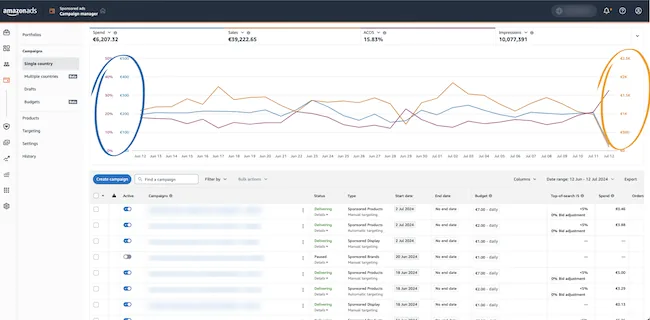
Voyons comment change le suivi des performances des campagnes. Le graphique de l’Amazon Ads console est très confus et difficile à analyser. Le graphique des dépenses, des ventes et de l’ACoS est celui que vous contrôlez le plus. C’est un enchevêtrement de lignes illisible.
Suivre les performances avec Advigator
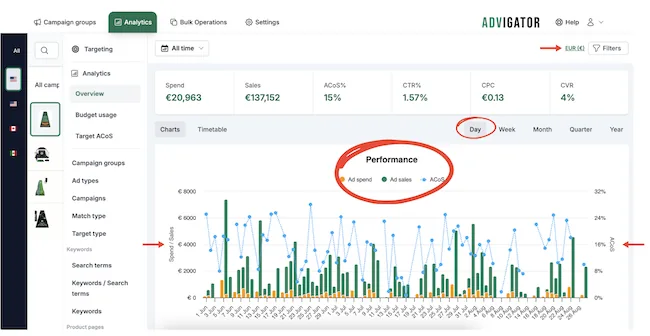
Depuis la barre latérale, vous choisissez le produit ou agrégez plusieurs pays. Le graphique est bien plus lisible. Vous avez les dépenses, les ventes et l’ACoS dans un seul graphique. Vous pouvez agréger par jour, semaine ou mois.
Lancez des campagnes optimisées et laissez l'automatisation les maintenir performantes dans le temps. Simple à utiliser pour tout vendeur Amazon.
Commencer