Amazon Ads Consoleとは?
このページの内容
Amazonのセラーになったばかりの方にとって、Amazon Ads consoleの操作は難しく感じられるかもしれません。商品の認知度を高める強力なツールである一方、ビジネスが成長するにつれて、キャンペーンの手動管理はすぐに複雑になります。そこで役立つのがAdvigatorです。プロセスをシンプルにし、時間を節約します。
この記事では、Amazon Ads consoleの基本を学び、Advigatorがどのようにタスクを自動化して大規模なカタログでも簡単に管理できるようにするかを紹介します。Amazon Ads consoleを最大限に活用する方法と、広告管理を効率化するうえでAdvigatorがより良い選択肢になり得る理由を、ぜひ読み進めてご確認ください。
Amazon Ads consoleでキャンペーンを作成する方法
Amazon Ads consoleで新しいキャンペーンを作成する手順は次のとおりです。
-
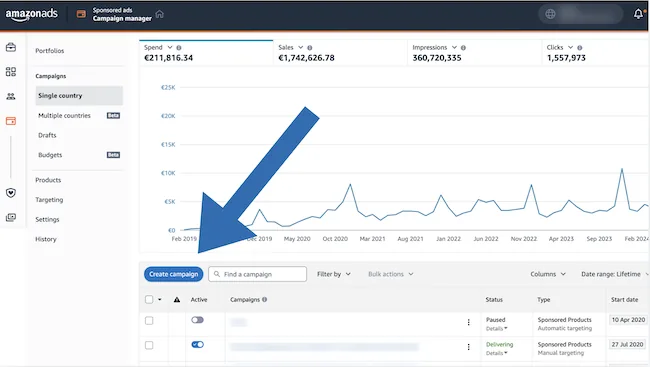
「キャンペーンを作成する」をクリックします
-
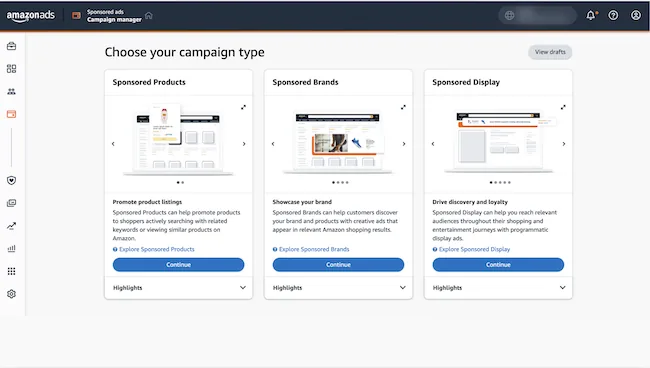
フォーマットを選択します
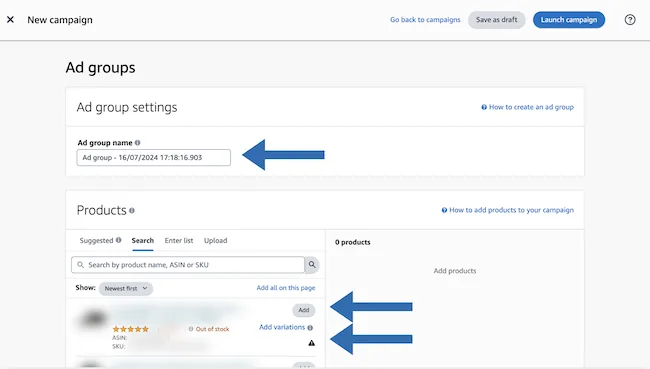
- 広告グループの名前を決めます
-
宣伝したい商品を1つずつ追加します
-
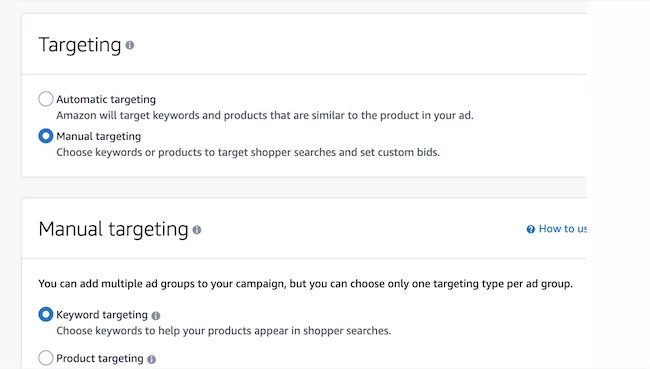
マニュアルターゲティングまたはオートターゲティングを選択します。
-
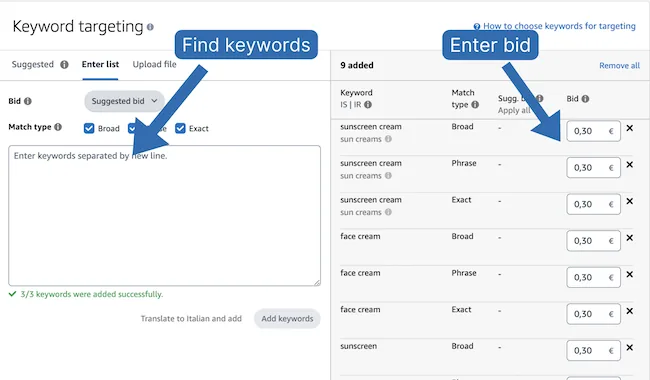
キーワードを見つけて入札額を入力します。キーワードの見つけ方を学ぶ
Advigatorでキャンペーンを作成する方法
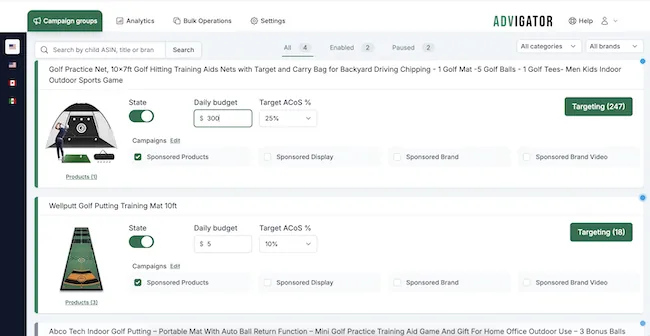
Advigatorでは、商品がグループ化されて表示されます。各グループには、バリエーションと、スポンサープロダクト広告、ディスプレイ、ブランド、動画といった広告フォーマットが含まれています。
キャンペーンを有効にする手順は次のとおりです。
-
商品を選択します
-
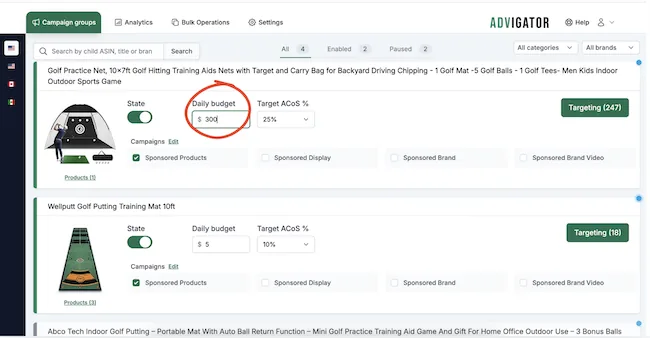
1日の予算を入力します
-
目標ACoSを設定します。
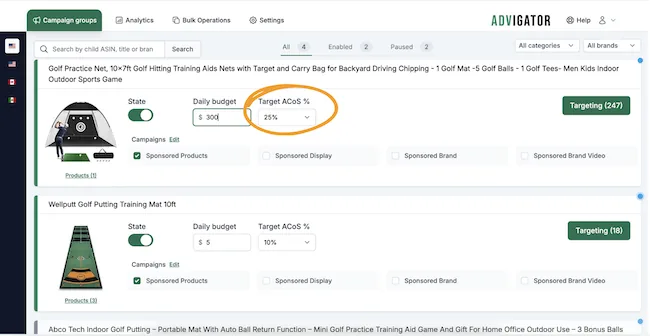
数分以内に、Amazon Ads consoleにキャンペーンが作成されます。キャンペーンには、目標ACoSに基づいて計算されたキーワードとクリックごとの入札額が含まれます。
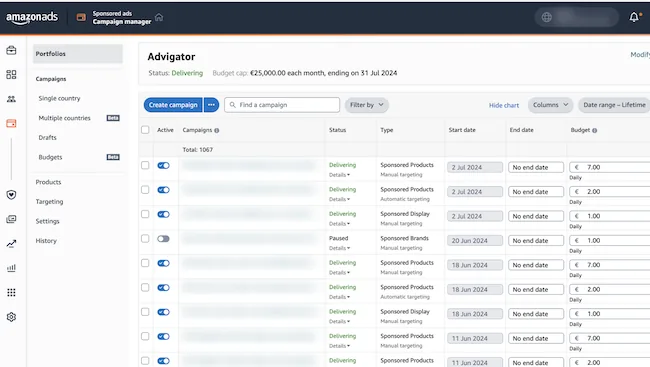
Amazon Ads consoleで大規模なカタログを管理する
数十から数百の商品を抱えるカタログをAmazon Ads consoleで管理するのは、悪夢のような作業になりかねません。
30商品のカタログがあるとしましょう。商品ごとに少なくとも1つのキャンペーンを作成するのがベストプラクティスです。スポンサープロダクト広告のキャンペーンを2つ、ディスプレイ、ブランド、動画のキャンペーンを1つずつ作成すると、商品あたり5つのキャンペーンになります。
合計すると、Amazon Ads consoleに150ものキャンペーンができてしまいます。
このように何百ものキャンペーンを管理するのは大変な負担です。あまりに複雑なため、多くのセラーはキャンペーン作成後に最適化をやめてしまいます。
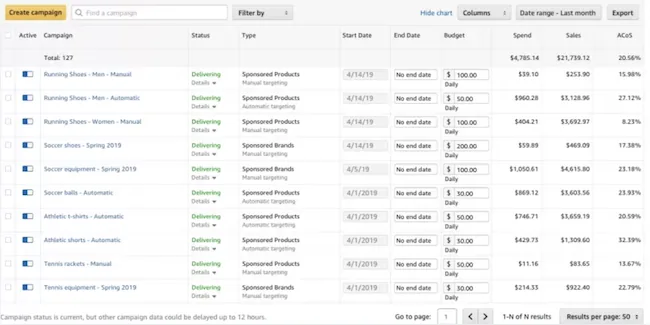
バルク操作で大規模なカタログを管理する
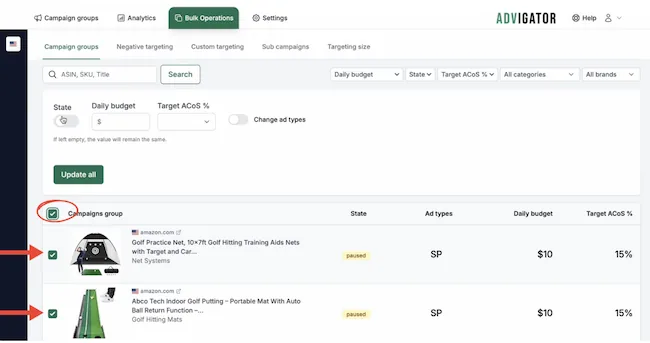
Advigatorでは「バルク操作」を利用できます。数クリックで複数の商品を有効化・設定できます。
-
まず、商品を選択します。
-
同じ予算と目標ACoSで一括で有効化できます。
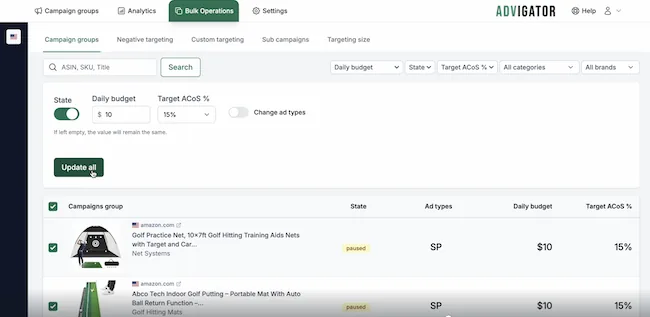
数分以内に、Amazon Ads consoleにキャンペーンが作成され、キーワードが検出され、クリックごとの入札額が設定されます。
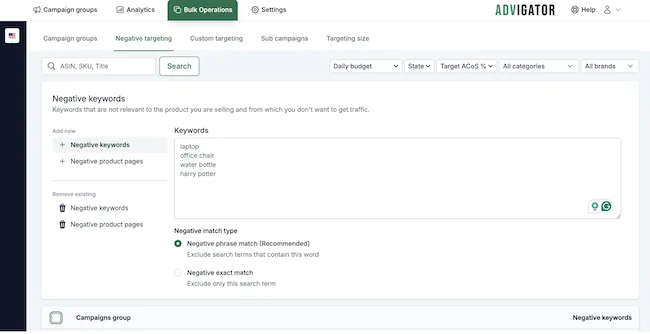
除外キーワードの追加や、複数の商品への同時キーワード追加も可能です。
入札額の調整
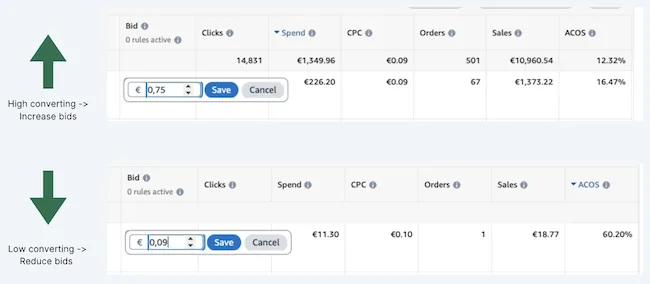
一般的に、Amazonのセラーは一定の期間のデータを確認し、パフォーマンスの高いキーワードの入札額を引き上げ、低いキーワードの入札額を引き下げます。
Advigatorで入札額を調整する
Advigatorを使えば、もう自分で計算する必要はありません。ソフトウェアが代わりに計算します。データに基づいて最適な値を算出し、Amazon Ads console内のキャンペーンの入札額を直接更新します。
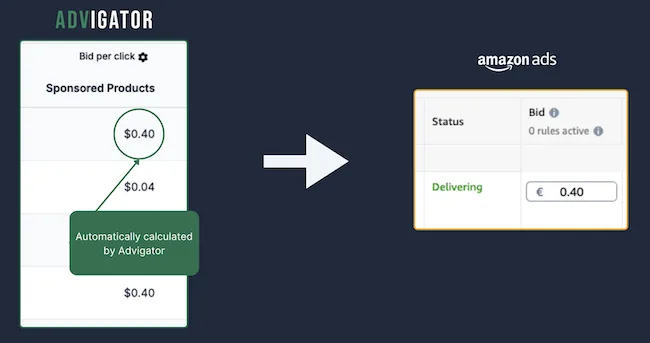
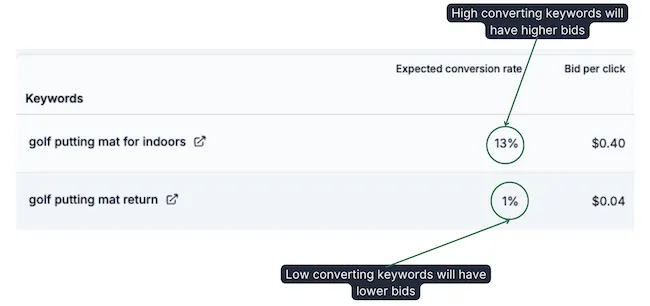
入札額の計算は、その広告フォーマットにおける特定の検索語句のコンバージョン率に基づきます。そのため、パフォーマンスの高いキーワードには高い入札額が、低いキーワードには低い入札額が設定されます。
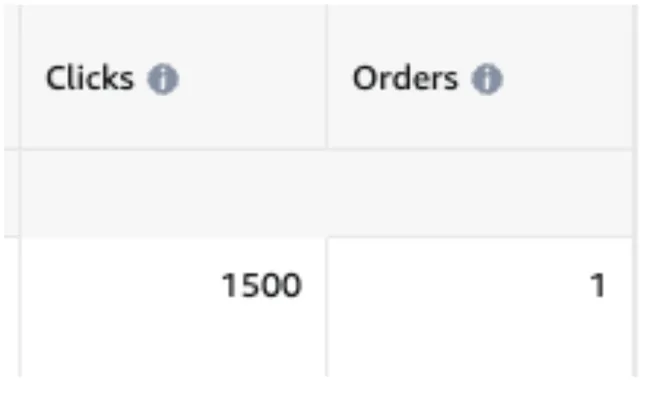
偶然の注文についてはどうでしょうか?セラーは通常、入札額を調整する前に十分な注文数とクリック数が集まるのを待ちます。あるキーワードで注文が入っても、それが「偶然の出来事」であれば、入札額は受け取ったクリック数と注文数に基づくため低いままです。
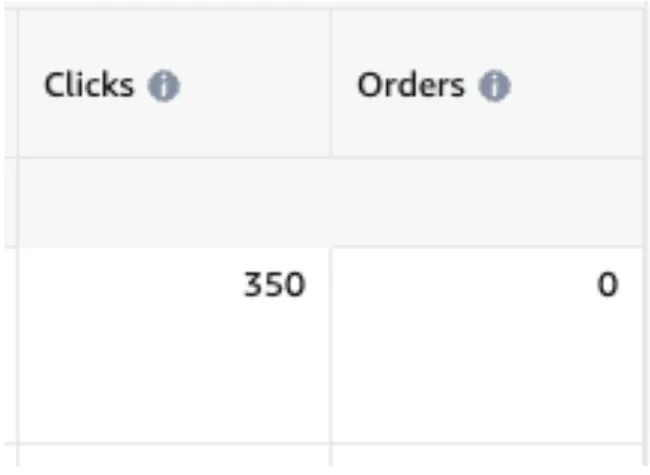
クリックはあるのに注文が入らないキーワードはどうすべきでしょうか?注文が発生するまで、クリックごとの入札額を段階的に引き下げます。これにより、予算を無駄にする関連性の低いキーワードは徐々に消化額が減り、最終的には表示されなくなります。
予算の配分
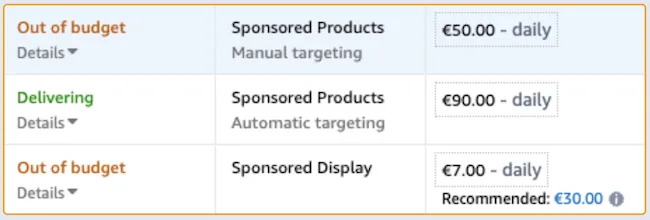
厄介なのは、あるキャンペーンが予算を使い切っているのに、同じ商品の別のキャンペーンには予算が残っている状況です。消化が少ないキャンペーンから、より必要としているキャンペーンへ予算を移す必要があります。しかし、つい忘れてしまい、1日の終わりには予定していた予算を使い切れず、販売機会を逃してしまうことがよくあります。
Advigatorで予算を配分する
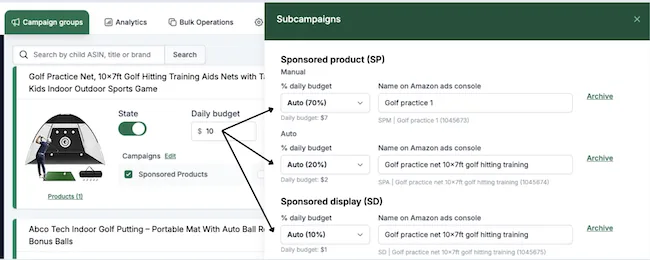
Advigatorはこれを自動で行います。商品レベル(当社ではキャンペーングループと呼びます)で1日の予算を設定すると、各サブキャンペーンへの配分率は、その広告フォーマットの実際の消化額に基づいて決まります。
パフォーマンスのモニタリング
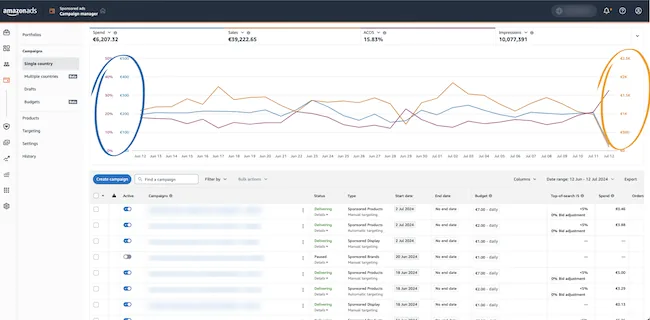
広告キャンペーンのパフォーマンスのモニタリングがどう変わるか見てみましょう。Amazon Ads consoleのグラフは非常にわかりにくく、分析が困難です。最も頻繁に確認するのは広告費、売上、ACoSのグラフですが、線が入り乱れて非常に見づらい状態です。
Advigatorでパフォーマンスをモニタリングする
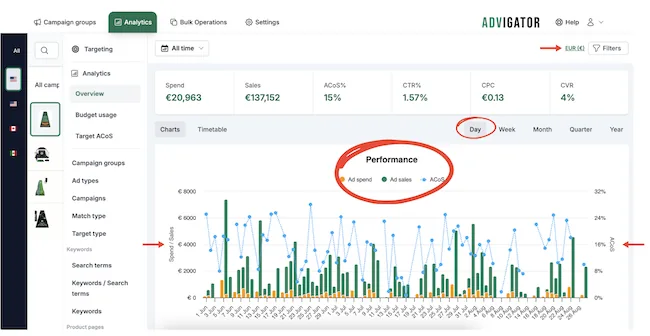
サイドバーから商品を選択したり、複数の国を集計したりできます。チャートははるかに読みやすく、広告費、売上、ACoSを1つのチャートで確認できます。日別、週別、月別で集計することも可能です。